Ticimax MCP Kurulum Rehberi
Ticimax mağazanızı Claude ve ChatGPT gibi yapay zekâ asistanlarına bağlayın; ürünlerinizi listeleyin ve ürün bilgilerini sohbet ederek güncelleyin.
Son güncelleme: 13 Kasım 2026
Ticimax MCP nedir?
Ticimax MCP, Ticimax mağazanızı Claude ve ChatGPT gibi yapay zekâ asistanlarına bağlar. Ürünlerinizi listeleme ve ürün bilgisi güncelleme işlemlerinizi panele girmeden, sohbet ederek yaparsınız.
Kurulum iki aşamadan oluşur: önce asistana bağlantı adresini eklersiniz, sonra Ticimax panel bilgilerinizle giriş yaparsınız. Kod yazmanız gerekmez.
| Alan | Yapabildikleriniz |
|---|---|
| Ürün listeleme | Stok kodu, barkod, kategori, marka, tedarikçi, stok ve fiyat aralığı ya da tarihe göre ürün listeleme |
| Ürün bilgisi güncelleme | Ad, açıklama, marka, tedarikçi, kategori, aktif/pasif, SEO alanları ve barkod |
Stok ve fiyat güncelleme, sipariş, kargo, fatura, ödeme, hediye çeki, sepet, üye ve kampanya işlemleri ile ürün ekleme ve silme şu an asistanda açık değil. Ürünü silmek yerine pasife alabilirsiniz; pasif ürün sitede görünmez.
Başlamadan önce
Bağlantı adresi tüm asistanlar için aynıdır:
https://mcp.ticimax.cloud/mcp
İhtiyacınız olanlar:
- Ticimax panel hesabınız: mağaza site adresiniz (örn.
www.magazaniz.com), panele giriş yaptığınız e-posta adresi ve şifreniz. Panelde SMS ya da doğrulama kodu açıksa girişte o da sorulur. - Panel yetkileriniz: Asistan yalnızca panelde yetkiniz olan işlemleri yapabilir. Örneğin ürün görüntüleme yetkiniz yoksa ürün araçları hiç görünmez.
- Bir yapay zekâ asistanı: Claude, ChatGPT ya da MCP destekleyen başka bir asistan. Plan koşulları her asistanın kendi bölümünde yazıyor.
Başka bir bilgi girmeniz gerekmez; mağazanız giriş yaptığınızda otomatik tanınır.
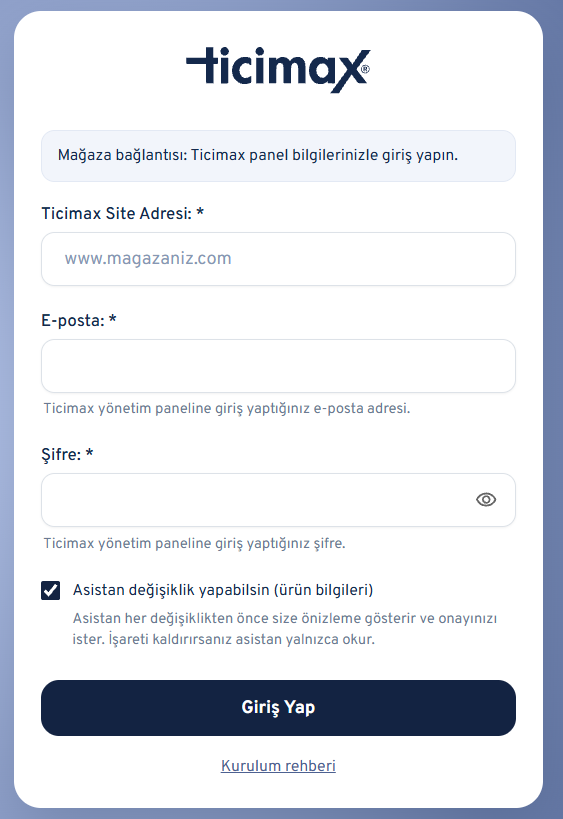
Bu rehberdeki düğme ve menü adları Türkçe arayüze göre yazıldı; İngilizce karşılıkları parantez içindedir.
Claude'a bağlama
Claude'da özel bağdaştırıcı (custom connector) Ücretsiz dahil tüm planlarda kullanılabilir; Ücretsiz planda en fazla bir özel bağdaştırıcı eklenebilir (kaynak). Adımlar claude.ai ve Claude Desktop'ta aynıdır.
- Claude'da Özelleştirme > Bağdaştırıcılar (Customize > Connectors) sayfasını açın ve Keşfet sekmesindeki arama kutusuna Ticimax yazın.
- Listede çıkarsa bağlayın ve 4. adıma geçin.
- Listede göremezseniz adresle ekleyin: sağ üstteki Ekle > Özel bağdaştırıcı ekle (Add > Add custom connector) seçin. Ad olarak
Ticimax MCP, adres olarakhttps://mcp.ticimax.cloud/mcpyazın; kimlik doğrulama ayarlarını olduğu gibi bırakıp eklemeyi tamamlayın. - Açılan Ticimax giriş sayfasında site adresinizi, e-posta adresinizi ve şifrenizi girin. İstenirse SMS ya da doğrulama kodunu yazın.
- Asistanın değişiklik de yapabilmesini istiyorsanız Asistan değişiklik yapabilsin kutusunu işaretli bırakın. İşareti kaldırırsanız asistan yalnızca sorgular; ürün güncelleyemez.
- Giriş tamamlanınca Claude'a dönersiniz. Bağdaştırıcılar sayfasında Ticimax MCP'nin yanında Bağlı yazdığını kontrol edin.
Team ve Enterprise planlarında özel bağdaştırıcıyı yalnızca kuruluş sahibi ekleyebilir. Üyelerde Özel bağdaştırıcı ekle kapalıdır ve "Bir kuruluş sahibinden bunu ekibiniz için eklemesini isteyin" yazar. Sahip, Özelleştirme > Bağdaştırıcılar (Customize > Connectors) sayfasından ekledikten sonra üyeler aynı sayfada Ticimax MCP'yi bulup kendi panel hesaplarıyla bağlanır.
Claude bir aracı ilk kez kullanacağında izin ister. Sık kullandığınız sorgulama araçları için her zaman izin ver seçeneğini (Allow always) kullanabilirsiniz; değişiklik yapan araçlarda her seferinde onay vermenizi öneririz.
ChatGPT'ye bağlama
ChatGPT'de Ticimax MCP özel MCP sunucusu olarak eklenir (kaynak). Hangi planlarda açık olduğu ve değişiklik yapan işlemlere izin verilip verilmediği hesabınızın ve çalışma alanınızın kurallarına bağlıdır; seçenek görünmüyorsa çalışma alanı yöneticinize danışın.
- chatgpt.com/plugins adresindeki Eklentiler (Plugins) sayfasını açın ve Eklenti ara kutusuna Ticimax yazın.
- Listede çıkarsa ekleyin ve 5. adıma geçin.
- Listede göremezseniz adresle ekleyin: sağ üstteki Ekle > Özel MCP sunucusu ekle (Add > Add custom MCP server) seçin. Ad alanına
Ticimax MCPyazın; Bağlantı altında Sunucu URL'si seçiliykenhttps://mcp.ticimax.cloud/mcpgirin; Kimlik doğrulama alanını OAuth olarak bırakın. - Uyarıyı okuyup Anladım ve devam etmek istiyorum kutusunu işaretleyin ve Eklenti olarak oluştur (Create as a plugin) deyin.
- Açılan Ticimax giriş sayfasında site adresiniz, e-posta adresiniz ve şifrenizle giriş yapın; Asistan değişiklik yapabilsin kutusunu tercihinize göre ayarlayın (işaretli değilse asistan ürün güncelleyemez).
- Yeni bir sohbet başlatın, mesaj kutusuna
@yazıp Ticimax MCP'yi seçin.
ChatGPT arayüzü sık değişiyor. Menü adları sizde farklı görünürse aradığınız seçenek özel MCP sunucusu ya da bağlayıcı eklemedir.
Diğer asistanlar
Uzak MCP sunucusu ve OAuth ile girişi destekleyen her asistan aynı adresle bağlanabilir. Genel akış hep aynıdır:
- Asistanın bağlayıcı ya da MCP sunucusu ekleme ekranını açın.
- Sunucu adresi olarak
https://mcp.ticimax.cloud/mcpgirin. Bağlantı türü sorulursa HTTP (Streamable HTTP) seçin. - Kimlik doğrulama olarak OAuth'u seçin; başka bir bilgi girmeniz gerekmez.
- Açılan Ticimax giriş sayfasında panel bilgilerinizle giriş yapın.
Giriş sayfası bağlanmak isteyen platformun adını ve adresini gösterir. Claude ve ChatGPT dışındaki platformlarda sarı bir uyarı çıkar. Bağlantıyı kendiniz kurmadıysanız devam etmeyin.
İlk kullanım
Bağlantıdan sonra asistana günlük dille yazmanız yeterlidir. İlk denemede şu sorularla başlayabilirsiniz:
| Ne için | Örnek |
|---|---|
| Neler yapabildiğini görmek | Ticimax mağazamda neler yapabilirsin? |
| Ürün listeleme | ABC-001 stok kodlu ürünü göster. Stoğu biten aktif ürünleri listele. |
| Ürün bilgisi güncelleme | ABC-001 stok kodlu ürünün adını "Pamuklu Tişört" yap. Bu ürünü pasife al. |
Daha iyi sonuç için:
- Ürünleri stok kodu ya da barkodla belirtin. Ürün adıyla arama yoktur.
- Tarihler Türkiye saatine göredir. "Dün", "son 7 gün" gibi ifadeler kullanabilirsiniz.
İzinler ve güvenlik
Asistan mağazanızda yalnızca sizin izin verdiğiniz kadarını yapabilir. İki ayrı kilit vardır ve değişiklik için ikisi de açık olmalıdır:
- Panel yetkileriniz: Her işlem, giriş yaptığınız panel kullanıcısının yetkileriyle sınırlıdır. Yetkiniz olmayan araçlar asistanda hiç görünmez. Paneldeki yetki değişikliği birkaç dakika içinde asistana yansır.
- Asistan değişiklik yapabilsin: Giriş sayfasındaki bu kutu işaretli değilse bağlantı salt okunurdur; asistan yalnızca sorgulama yapar. Tercihinizi değiştirmek için yeniden giriş yapıp kutuyu ayarlayın.
Değişiklik yapan her işlem iki adımlıdır: asistan önce neyin değişeceğini gösterir, siz onayladıktan sonra uygular. Önizlemeyi okumadan onay vermeyin.
Bilgileriniz nasıl korunur:
- Panel şifrenizi Ticimax'ın kendi giriş sayfasına yazarsınız; şifreniz asistanla paylaşılmaz.
- TC kimlik numaraları asistana her zaman maskelenerek iletilir.
Bağlantıyı kaldırma
Erişimi geri almak için bağlantıyı asistandan kaldırmanız yeterlidir; panelde ayrıca bir işlem yapmanız gerekmez.
- Claude: Özelleştirme > Bağdaştırıcılar (Customize > Connectors) sayfasında Ticimax MCP'yi açın; bağlantıyı kesin ya da bağdaştırıcıyı kaldırın.
- ChatGPT: Eklentiler (Plugins) sayfasında Ticimax MCP'yi açın; bağlantıyı kesin ya da eklentiyi kaldırın.
Kaldırdıktan sonra asistan mağazanıza erişemez. Mağazanızdaki veriler ve asistanla daha önce yaptığınız değişiklikler olduğu gibi kalır. Yeniden kullanmak için baştan bağlanıp giriş yaparsınız.
Yalnızca değişiklik yapmasını engellemek istiyorsanız bağlantıyı kaldırmanız gerekmez: yeniden giriş yapıp Asistan değişiklik yapabilsin kutusunun işaretini kaldırın.
Başka bir panel kullanıcısının asistan erişimini kesmek için panelde o kullanıcının yetkilerini kaldırın; değişiklik birkaç dakika içinde asistana yansır.
Sık karşılaşılan sorunlar
| Belirti | Neden | Çözüm |
|---|---|---|
| Asistan sorguluyor ama değişiklik yapamıyor | Girişte "Asistan değişiklik yapabilsin" kutusu işaretli değildi | Bağlantıyı yeniden kurup kutuyu işaretleyin |
| "Bu işlem için panel yetkiniz yok" | Panel kullanıcınızda o işlemin yetkisi yok | Mağaza yöneticinizden panelde yetki isteyin |
| Hiç araç görünmüyor | Panel kullanıcınızda ilgili görüntüleme yetkileri yok | Ürün görüntüleme yetkisini kontrol ettirin |
| Asistan yeniden giriş istiyor | Oturum süreniz doldu; oturum 1 gün geçerlidir | Yeniden giriş yapın; bu normaldir |
| Girişte "Oturum bulunamadı" ya da "Oturum uyuşmuyor" | Giriş 10 dakika içinde tamamlanmadı ya da aynı tarayıcıda iki giriş açıldı | Sekmeyi kapatıp bağlantıyı asistandan yeniden başlatın |
| "Asistan bağlantısı tanımlı değil" hatası | Mağazanız asistan bağlantısı için henüz tanımlanmamış | Ticimax desteğe başvurun |
| "Çok fazla istek" uyarısı | Bir bağlantı dakikada en fazla 120 istek gönderebilir; bu sınır aşıldı | Mesajda yazan süre kadar bekleyip tekrar deneyin |
| İşlem uzun sürdü, asistan sonuç alamadı | Ticimax servisi geç yanıt verdi; değişiklik uygulanmış olabilir | Aynı işlemi tekrarlatmadan önce asistandan sonucu kontrol etmesini isteyin |
| Asistan ürünü adıyla bulamıyor | Ürün adıyla arama yok | Stok kodu ya da barkod verin |
| Asistan değişikliğin uygulanmadığını söylüyor | Servis isteği kabul etti ama değişiklik mağazaya yansımadı | Değişikliği panelden yapın |
Çözemediğiniz durumlarda Ticimax desteğe hata mesajını ve işlemi yaptığınız saati iletin.